
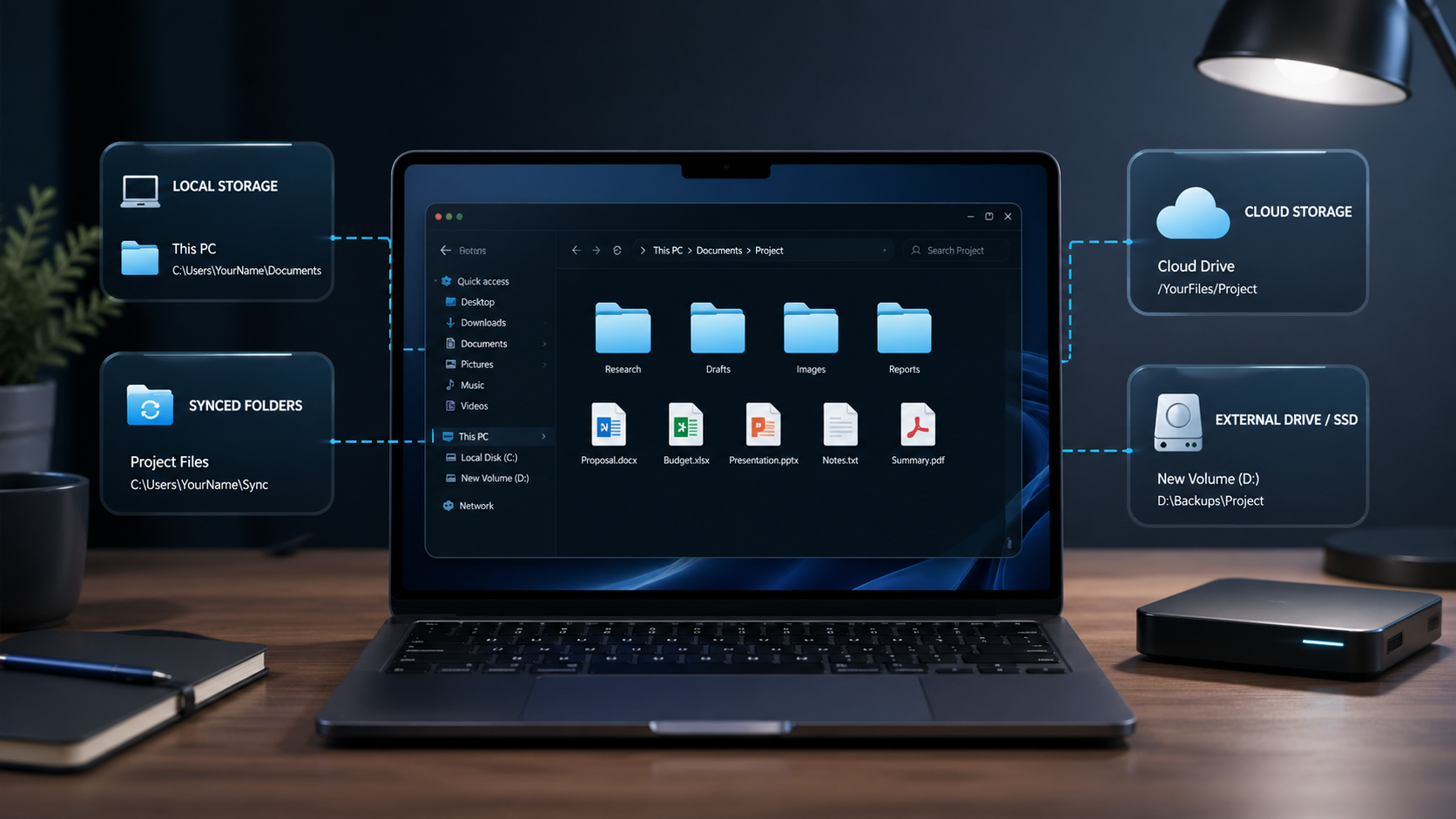
Uma das coisas que mais confundem quem está começando é não o arquivo em si, mas o lugar onde esse arquivo realmente vai parar depois que você clica em salvar.
Você salva, fecha a janela e depois surge uma dúvida muito comum: onde esse arquivo foi parar? Ele está mesmo no computador? Está no OneDrive? Está no servidor da empresa? E, afinal, o que é esse tal de Disco C que aparece no Windows?
Se isso já te confundiu, você não está sozinho. Esse é um daqueles assuntos básicos que muita gente usa todos os dias sem nunca ter recebido uma explicação clara. Mas, quando você entende a diferença entre armazenamento local, nuvem e pasta de rede, muita coisa começa a fazer sentido.
Comece pela ideia básica de armazenamento
Antes de falar de pastas e unidades, ajuda entender uma diferença simples dentro do próprio computador.
Existe a memória temporária e existe o armazenamento permanente.
A memória temporária é a RAM. É ela que o computador usa enquanto está funcionando naquele momento. Se você abre um arquivo e começa a editar, esse trabalho está acontecendo na memória. A forma mais fácil de imaginar isso é pensar na superfície de uma mesa. Você está usando aquilo agora, mas não é ali que as coisas ficam guardadas para sempre.
Já o armazenamento permanente é o HD ou SSD. É ali que os arquivos continuam salvos mesmo depois que o computador é desligado. Se a RAM é a mesa, o armazenamento é o armário ou o arquivo onde você guarda as coisas de verdade.
É por isso que salvar importa tanto. Se o computador desligar antes de você salvar, as mudanças que estavam apenas na memória podem ser perdidas. O que fica preservado é a versão que foi realmente gravada no armazenamento.
Então o que é o Disco C?
Na maioria dos computadores com Windows, a unidade principal se chama C:.
É nela que o Windows normalmente está instalado, onde os programas ficam e onde seus arquivos pessoais costumam ser armazenados por padrão. Em muitos notebooks, esse é o local principal de armazenamento que você usa todos os dias, mesmo sem perceber.
Se o computador tiver outras unidades, elas podem aparecer como D:, E: e assim por diante. Dispositivos externos e pendrives também recebem letras quando são conectados. Mas, para a maioria das pessoas, a unidade mais importante no dia a dia é a C:.
É por isso que ela aparece tanto. Ela é a área central de armazenamento do computador.
Onde ficam seus arquivos dentro do C:?
Quando você entra no Windows com seu usuário, o sistema cria um espaço pessoal para essa conta dentro do Disco C.
É ali que normalmente ficam pastas como Área de Trabalho, Documentos, Downloads, Imagens, Músicas e Vídeos. Em outras palavras, essas pastas conhecidas não estão soltas em algum lugar fora do computador. Elas são pastas reais dentro do seu perfil de usuário.
Um caminho típico é assim:
C:\Users\SeuNome\
E dentro dele geralmente ficam pastas como:
- Área de Trabalho
- Documentos
- Downloads
- Imagens
- Músicas
- Vídeos
Então, se o nome do usuário no Windows for Maria, a Área de Trabalho normalmente estará aqui:
C:\Users\Maria\Desktop
A mesma lógica vale para Documentos e Downloads. Tudo faz parte da sua área de usuário dentro do Disco C.
Isso também explica outra coisa que confunde bastante no começo. Se duas pessoas usam o mesmo computador com usuários diferentes, cada uma tem sua própria Área de Trabalho, seus próprios Documentos e seus próprios Downloads. Isso acontece porque cada pessoa tem uma pasta separada dentro da estrutura do sistema.
A Área de Trabalho não é um lugar separado
Muita gente no começo acha que a Área de Trabalho é uma espécie de espaço especial fora da estrutura normal de pastas, mas não é.
A Área de Trabalho é apenas mais uma pasta dentro do seu perfil do Windows. Ela parece mais destacada porque o sistema mostra esse espaço logo quando você entra, mas tecnicamente continua sendo uma pasta como qualquer outra.
Isso importa porque ajuda a entender que salvar algo na Área de Trabalho ainda significa salvar em um caminho real dentro do computador.
Ela é visível e prática, mas não está fora do sistema.
O que muda quando o OneDrive está ativo?
É aqui que a coisa fica mais interessante e, ao mesmo tempo, mais confusa para muita gente.
O OneDrive é o serviço de armazenamento em nuvem da Microsoft. Quando ele está configurado no computador, pode começar a sincronizar pastas como Área de Trabalho e Documentos com a nuvem. Isso significa que o arquivo pode continuar parecendo estar no mesmo lugar na tela, mas por trás ele também está ligado à sua conta online.
Sem OneDrive, sua Área de Trabalho pode ficar aqui:
C:\Users\SeuNome\Desktop
Com o OneDrive ativo, ela pode passar a ficar em algo assim:
C:\Users\SeuNome\OneDrive\Desktop
Isso quer dizer que o arquivo não está ligado apenas ao seu computador. Ele também está sendo sincronizado com os servidores da Microsoft.
Na prática, isso pode ser muito útil. Se o computador der problema, os arquivos podem continuar existindo na nuvem. Se você entrar em outro dispositivo com a mesma conta, esses arquivos podem aparecer ali também.
Mas é justamente aqui que começam muitas confusões. Às vezes, o arquivo aparece na pasta do notebook, mas não está totalmente disponível offline. Ele pode estar visível apenas porque está sincronizado com a nuvem, e não porque já foi completamente baixado para o computador.
É por isso que às vezes um arquivo parece estar “no computador”, mas não abre sem internet. O que você está vendo pode ser um item sincronizado da nuvem, e não uma cópia totalmente local.
Um detalhe importante sobre o OneDrive
O OneDrive pode mostrar diferentes estados de arquivo.
Alguns arquivos estão totalmente baixados e funcionam offline. Outros ficam disponíveis apenas online até que você os abra ou baixe. Se você sabe que vai ficar sem internet, o ideal é garantir antes que os arquivos importantes estejam disponíveis localmente.
Esse detalhe parece pequeno, mas faz bastante diferença no dia a dia. Muita gente só percebe isso quando viaja, fica sem conexão e descobre que aquele arquivo que parecia salvo no notebook na verdade dependia da nuvem.
O que é uma pasta de rede?
Se você já trabalhou em empresa, talvez tenha visto uma unidade como G:, P: ou Z: no Explorador de Arquivos, muitas vezes com nomes como Compartilhado, Arquivos da Empresa ou Departamento.
Isso normalmente é uma pasta de rede.
Uma pasta de rede não está realmente salva no seu computador. Ela está armazenada em outra máquina, geralmente um servidor da empresa, e o seu computador acessa esse local pela rede interna ou por VPN. O Windows pode mostrar isso como se fosse uma unidade comum, mas o arquivo está salvo em outro lugar.
Essa é a diferença principal.
Se você salva um arquivo na Área de Trabalho, ele normalmente fica no seu perfil de usuário dentro do Disco C. Se você salva em uma unidade mapeada da empresa, ele pode estar sendo salvo em um servidor controlado pela empresa.
É por isso que essas pastas podem desaparecer quando você sai da rede corporativa ou desconecta da VPN. A pasta nunca esteve realmente no notebook. Você só estava acessando aquele local por meio da rede.
Local, nuvem e rede não são a mesma coisa
Um dos motivos pelos quais esse assunto parece confuso é que os três podem parecer muito parecidos na tela.
Todos podem aparecer no Explorador de Arquivos como se fossem pastas normais. Mas, por trás dessa aparência parecida, são coisas diferentes.
Uma forma simples de pensar nisso é assim:
- Local significa que o arquivo está salvo no seu próprio computador
- Nuvem significa que o arquivo está armazenado online e pode também estar sincronizado com o dispositivo
- Rede significa que o arquivo está salvo em outro computador ou servidor, normalmente administrado por uma empresa
Quando você entende essas três ideias, grande parte da confusão do dia a dia começa a desaparecer.
Um exemplo prático
Imagine que você começou em um novo emprego e recebeu um notebook da empresa.
Esse notebook tem uma unidade C:. É nela que ficam o Windows e o seu perfil de usuário. Se você salvar algo em Documentos ou na Área de Trabalho sem pensar muito, geralmente será ali que esse arquivo vai parar.
Depois, a equipe de TI configura o OneDrive com sua conta corporativa. Agora a Área de Trabalho e os Documentos podem também ser sincronizados com a nuvem, então os arquivos deixam de estar presos apenas àquele dispositivo.
Ao mesmo tempo, a empresa pode te dar acesso a uma unidade compartilhada, como G:. É ali que podem ficar arquivos de equipe, contratos, modelos, projetos e documentos do departamento.
À primeira vista, tudo isso pode parecer apenas um conjunto de pastas comuns. Mas não é a mesma coisa. Uma parte é local, outra é nuvem e outra pertence à rede da empresa.
É exatamente por isso que tanta gente se confunde no começo. A tela parece simples, mas o armazenamento por trás nem sempre é igual.
Então onde é melhor salvar?
Isso depende do que você precisa.
Se o arquivo é pessoal e só será usado naquele computador, o armazenamento local pode ser suficiente.
Se você quer sincronização automática, backup ou acesso em vários dispositivos, a nuvem costuma fazer mais sentido.
Se o arquivo é de trabalho e outras pessoas precisam acessar, uma pasta de rede ou unidade compartilhada geralmente é a melhor escolha.
E, se algo é apenas temporário, a Área de Trabalho pode servir como espaço de trabalho rápido, desde que não vire depósito permanente de tudo.
Por que isso importa?
Entender onde os arquivos realmente ficam salvos evita muitos problemas comuns do dia a dia.
Isso ajuda a explicar por que um arquivo não aparece em outro dispositivo. Explica por que algo some quando a VPN não está conectada. Explica por que um documento aparece no OneDrive, mas não no caminho normal de Documentos. Também ajuda você a decidir melhor onde salvar o trabalho, dependendo do que precisa em termos de privacidade, compartilhamento, backup ou acesso offline.
Pode parecer um detalhe pequeno, mas isso economiza muito tempo e evita bastante confusão depois.
Considerações finais
Local significa que o arquivo está no seu próprio computador. Nuvem significa que ele está ligado a um armazenamento online. Rede significa que ele está salvo em outra máquina, normalmente controlada por uma empresa.
Os três podem parecer pastas normais na mesma tela, mas não são a mesma coisa.
Quando você entende essa diferença, salvar arquivos passa a parecer muito menos confuso.
Próximo da série: o que é a internet e como ela realmente funciona?